Vous souhaitez modifier les informations de paramétrages de votre dispositif. Nous avons développé un espace client et une application mobile nommée "Secure Senior" pour cela.
Voici donc les étapes pour modifier les informations de votre dispositif.
TABLE DES MATIÈRES
- Connexion à l'espace client
- Ecran d'accueil et saisie du numéro du dispositif
- Consultation des informations de paramétrages enregistrées dans votre dispositif
- Modification d'un paramétrage sur votre dispositif
Connexion à l'espace client
Vous avez déjà crée votre compte sur l'espace client lors de la commande de votre dispositif.
Ce compte a pour identifiant l'e-mail utilisé lors de la commande et le mot de passe personnalisé lors de la première connexion.
1. Voici le lien pour vous connecter : https://app.secure-senior.com/connexion
2. Si vous avez oublié votre mot de passe, voici le lien pour recevoir un e-mail sur l'e-mail utilisée lors de la commande afin de personnaliser votre mot de passe : https://app.secure-senior.com/mDPoublie
Ecran d'accueil et saisie du numéro du dispositif
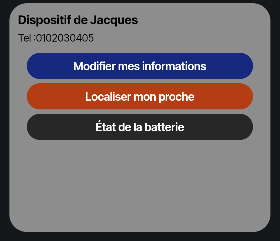
Une fois connecté, vous arrivez sur l'écran d'accueil. Vous devez cliquer sur "modifier mes informations"
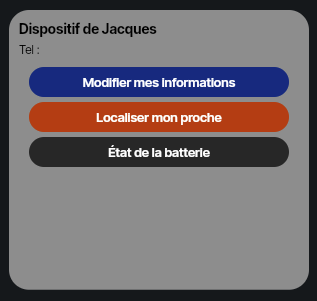
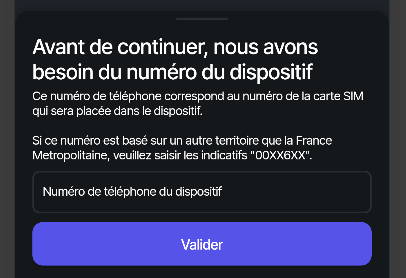
SI c'est la première fois que vous accédez à cet écran, on va vous demander de saisir le numéro du dispositif (dans la fenêtre ci-dessous).
Vous devez impérativement saisir ici le numéro de téléphone dédié à la carte SIM que vous avez placé dans le dispositif. En effet, ce numéro va permettre l'envoi des informations de paramétrages de l'espace client vers le dispositif.
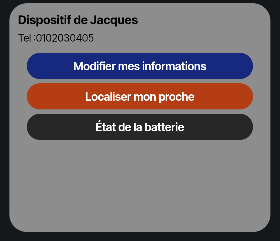
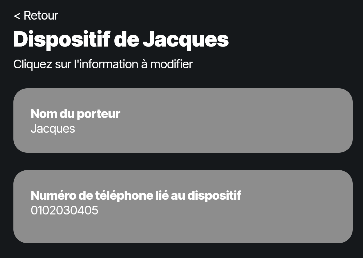
Ce numéro est ensuite affiché sur la fenêtre de votre dispositif sur l'ecran d'accueil ainsi que dans l'onglet "numéro de téléphone lié au dispositif dans l'ecran où sont repertoriées toutes vos informations :
Vérifiez à chaque connexion que ce numéro est correctement saisi.
Si vous changez la carte SIM dans le dispositif, ou si ce numéro est incorrect, veuillez cliquer sur "numéro de téléphone lié au dispositif" et modifier le numéro.
Consultation des informations de paramétrages enregistrées dans votre dispositif
Pour consulter les informations enregistrées sur votre dispositif.
A partir de l'écran d'accueil, cliquez sur "Modifier mes informations"
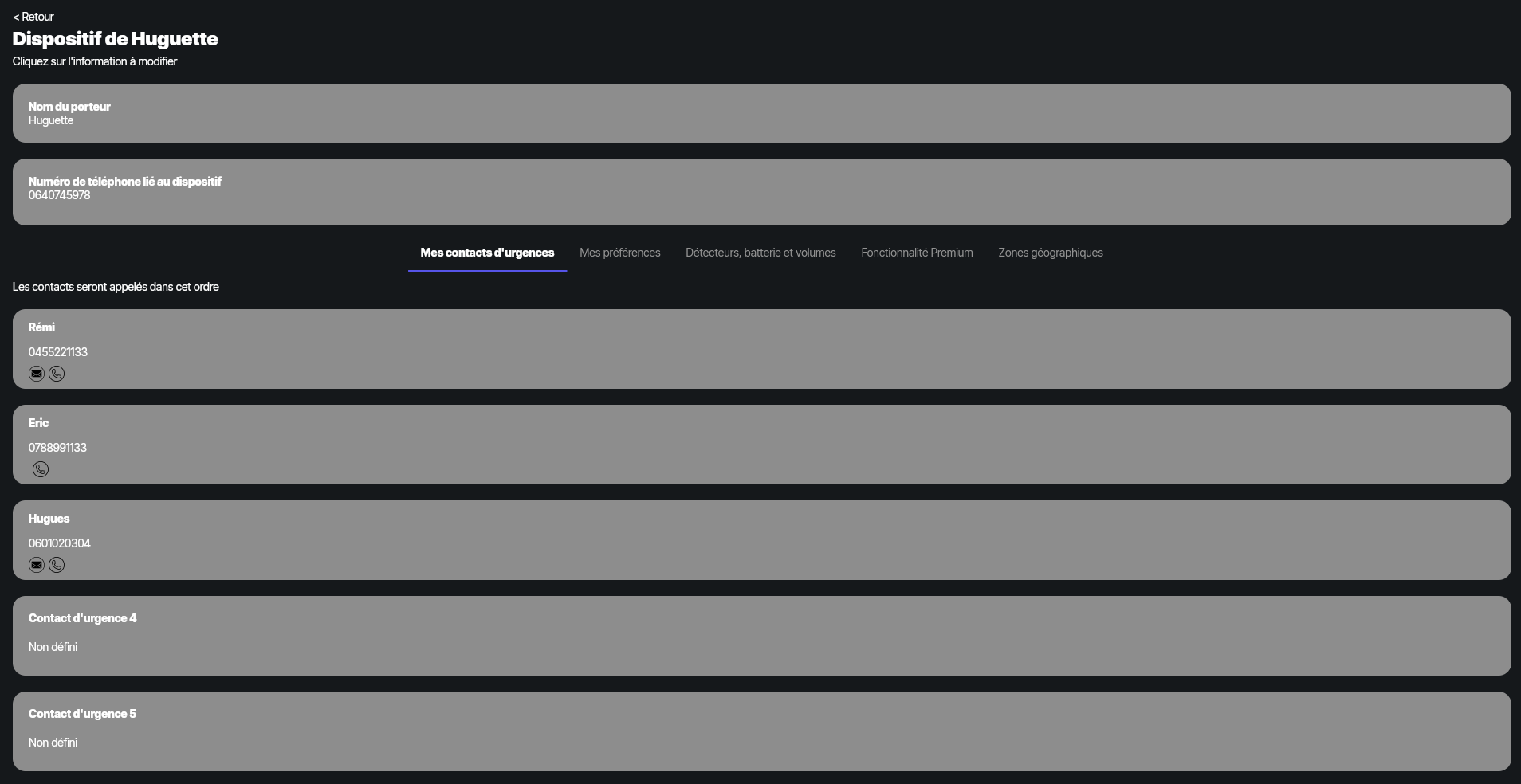
Une fois dans la pages des informations, vous voyez dans le bloc du haut :
- Le nom du porteur
- Le numéro de téléphone du dispositif

Onglet de navigation :
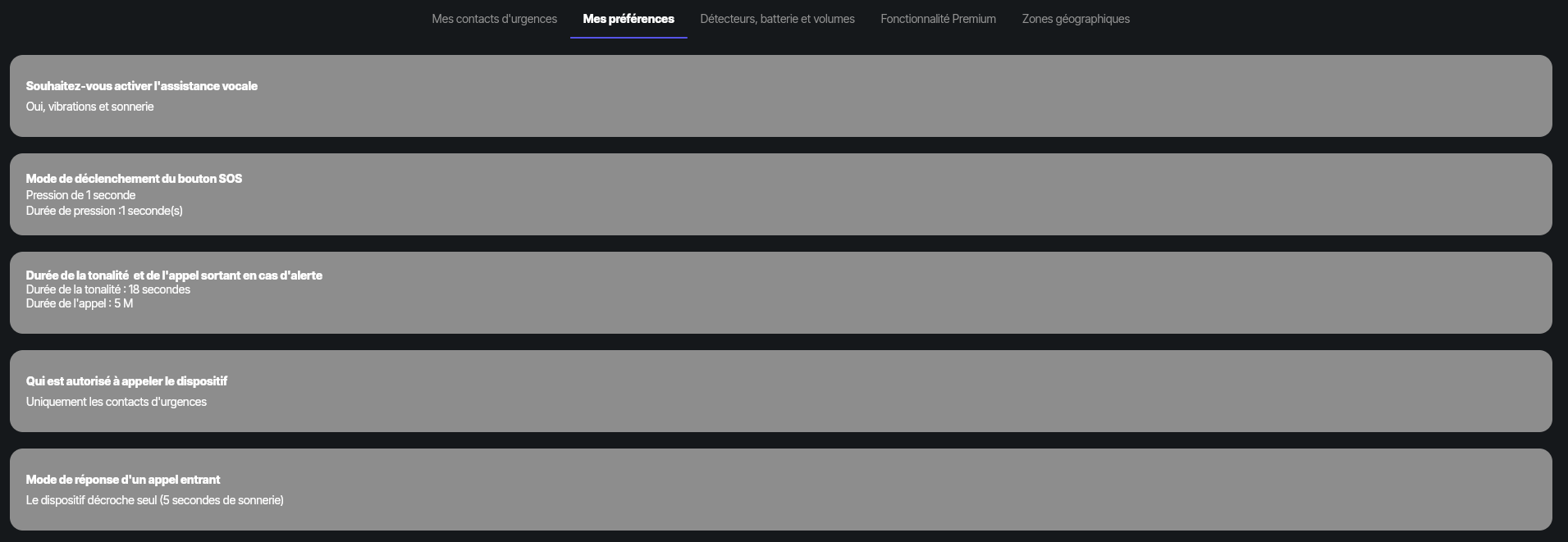
Ensuite, naviguez dans les différentes rubriques d'informations selon l'information que vous souhaitez visualiser/modifier

Chaque onglet répertorie des informations sous la forme ci-dessous.
Important :
La vision que vous avez de l'espace client sont les informations saisies lors de la commande puis des modifications ultérieurs que vous avez pu faire. Si vous avez effectué des modifications d'informations alors que le dispositif n'était pas relié au réseau mobile. Alors elle sera affichée ici et pas forcement paramétrée sur votre dispositif. C'est pour cela qu'il est préférable de faire un test après toutes modifications d'informations pour être sur que la modification soit bien parvenue au dispositif
Modification d'un paramétrage sur votre dispositif
Pour modifier une information de paramétrage, cliquez sur l'information que vous souhaitez modifier :
Une fenêtre s'ouvre alors et vous indique ce qu'implique cette modification.
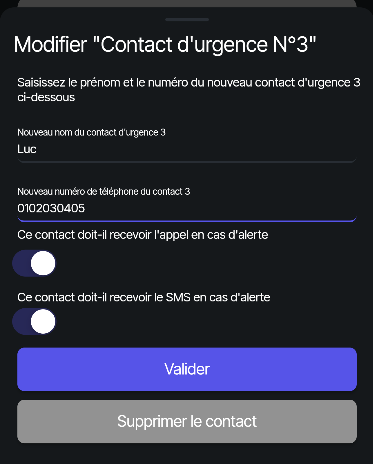
Attention : lorsque vous cliquez sur "Valider", la nouvelle information saisie dans la fenêtre ci-dessus va remplacer l'ancienne information. Même si le champ est vide. Exemple : pour les contacts d'urgences, si vous validez alors que les champs "nouveau nom" et "nouveau numéro" sont vides, alors le contact en question sera supprimé.
Pour revenir en arrière, faites retour ou cliquez sur l'ecran précédent au dessus de cette fenêtre.
Cliquez sur "Valider" une fois la nouvelle information saisie.
Modification via l'espace client à partir d'un navigateur
Si vous faites la modification à partir d'un navigateur, un écran de confirmation vous indique que la modification a été envoyée.
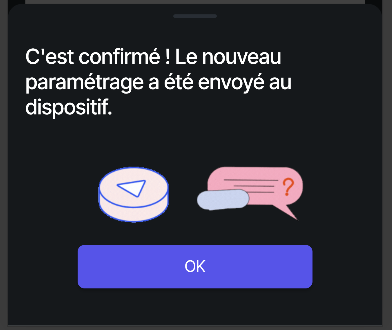
Element à vérifier :
- Avant de faire une modification, vérifiez que le dispositif est allumé et relié au réseau mobile
- Une fois vos modifications terminées, faites un test du dispositif pour vérifier que la modification a eu lieu
Modification via l'appli mobile Secure Senior sur votre smartphone
Si vous faites la modification à partir de l'application mobile Secure Senior sur votre smartphone, un SMS va se générer sur votre téléphone sur votre conversation SMS avec le dispositif. Envoyez ce SMS sans le modifier.
1. Cliquez sur "Envoyer le SMS" :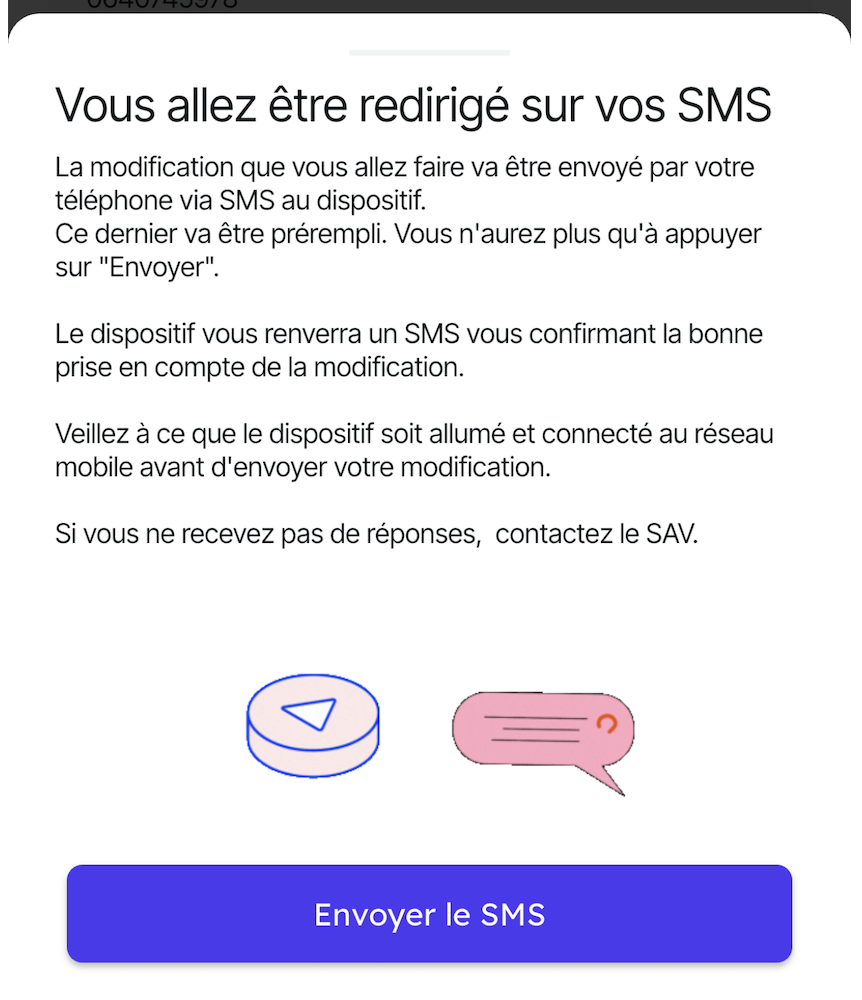
2. Votre conversation SMS s'ouvre, envoyez le SMS généré et attendez la réponse
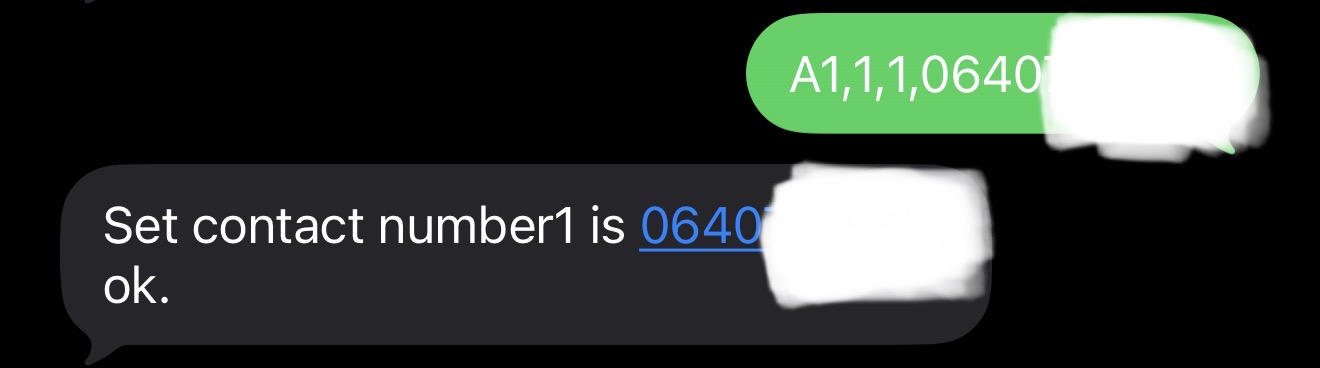
La réponse vous confirme la bonne réception de l'information par le dispositif.
Attention, si vous n'avez pas de réponse, vérifiez :
- Que le numéro de téléphone est correct
- Que le message part bien en SMS et non pas par iMessage, Whatsapp ou via une tablette
- Que le dispositif est allumé et relié au réseau mobile
Si un de ces points était manquant, renvoyez le SMS à nouveau et attendez la réponse.
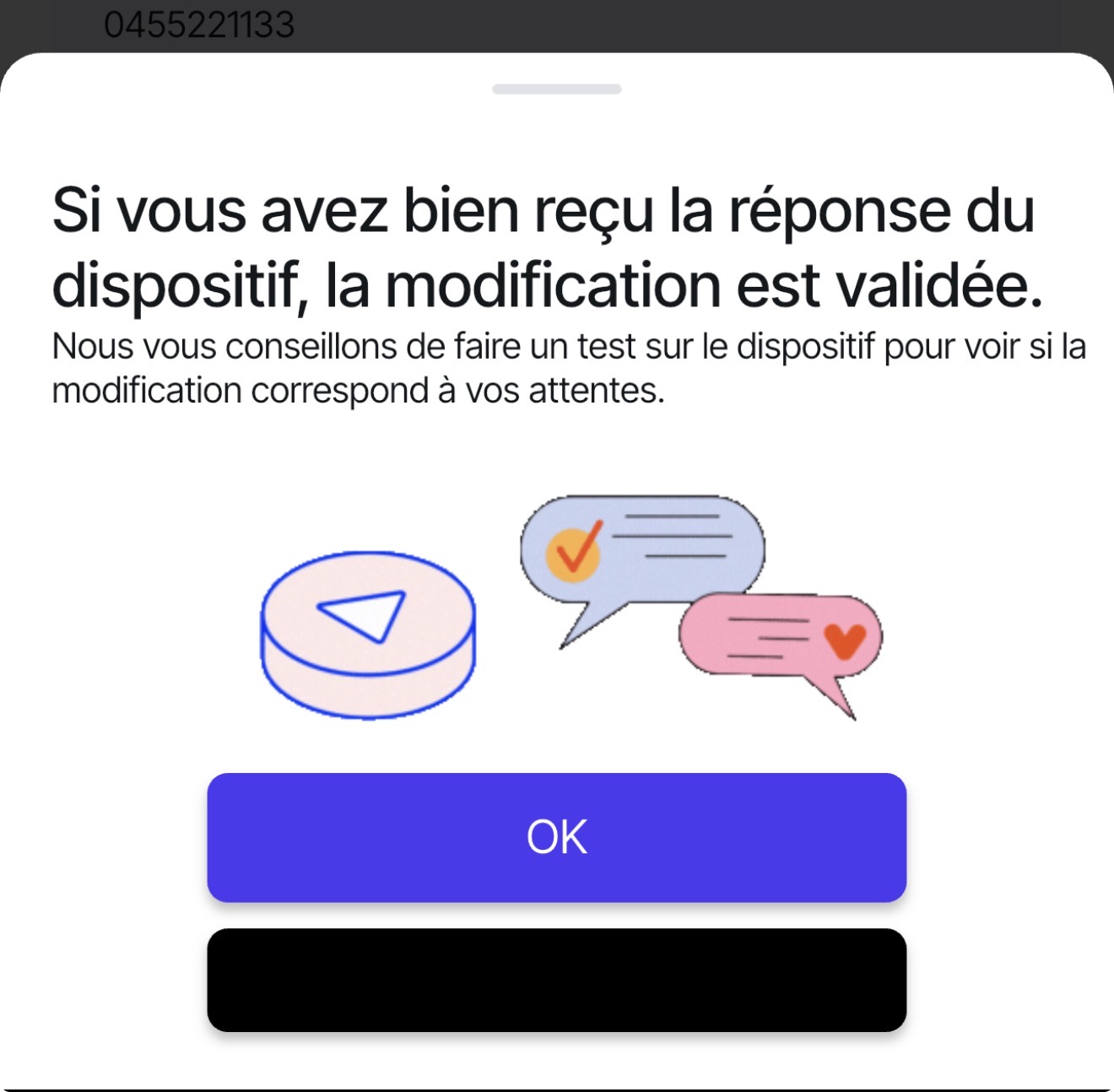
3. Confirmez l'envoi
Une fois une réponse reçue à votre SMS, revenez sur l'appli mobile et confirmez le bon envoi du SMS, cliquez sur "OK".
Cet article a-t-il été utile ?
C'est super !
Merci pour votre commentaire
Désolé ! Nous n'avons pas pu vous être utile
Merci pour votre commentaire
Commentaires envoyés
Nous apprécions vos efforts et nous allons corriger l'article