Durée estimée de configuration : 20 minutes
Vous avez acheté votre dispositif Secure Senior ailleurs que sur notre site internet ? Merci pour votre confiance !
Ce tutoriel va vous expliquer comment configurer votre dispositif pour que vous puissiez l'utiliser rapidement.
1. Installation de la carte SIM dans le dispositif
Vous devez au préalable retirer le code PIN de la carte SIM que vous allez utiliser avec le dispositif.
L'objectif est que le code PIN (0000 ou 1234 par exemple) ne soit plus demandé lorsque vous allumez le téléphone avec cette SIM à l'intérieur.
Une fois cela réalisé, vous devrez placer la SIM dans le dispositif.
Retrouvez le tutoriel complet pour le retrait du code PIN et l'insertion de la carte SIM dans le dispositif sous ce lien : https://secure-senior.freshdesk.com/support/solutions/articles/103000144856-comment-installer-la-carte-sim-dans-le-d%C3%A9tecteur-de-chute-
Attention : Si cette étape n'est pas correctement réalisée, l'étape suivante ne pourra pas arriver à son terme et la configuration se sera pas possible tant que votre dispositif ne sera pas relié au réseau mobile.
2. Création de l'espace client
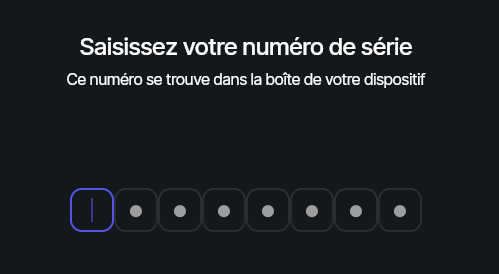
Retrouvez dans la boîte de votre dispositif Secure Senior le numéro de série à 8 chiffres qui va vous permettre de créer votre espace client.
1. Accédez à l'espace client à cette adresse : https://app.secure-senior.com/
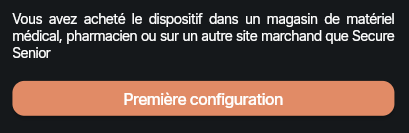
2. Cliquez sur "Première configuration"
3. Renseignez le code à 8 chiffres qui se trouve dans la boîte
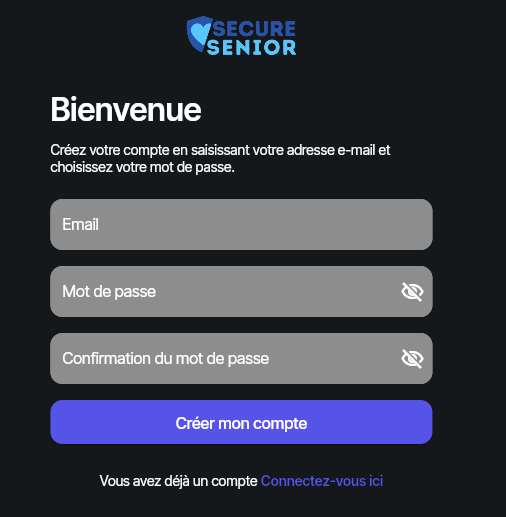
4. Créer un compte en saisissant votre adresse e-mail de connexion et en personnalisant un compte
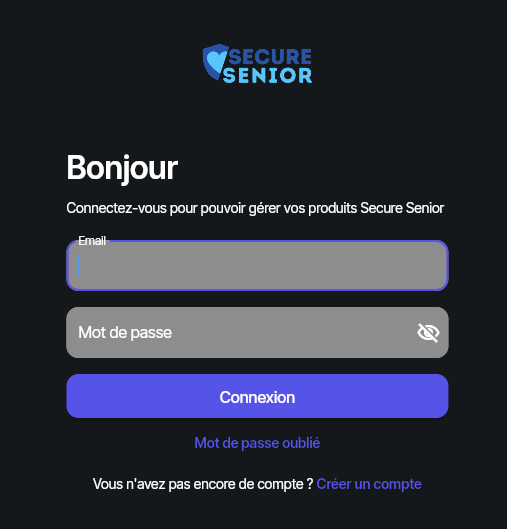
Si vous avez déjà un compte sur l'espace client, cliquez sur "Connectez-vous ici" et saisissez votre adresse e-mail et mot de passe.
Si vous avez oublié votre mot de passe, cliquez sur mot de passe oublié et vous recevrez un e-mail de personnalisation de mot de passe.
3. Saisie des informations de paramétrages
Vous arrivez sur la page ci-dessous. Cliquez sur "Commencer" pour accéder au formulaire de paramétrage
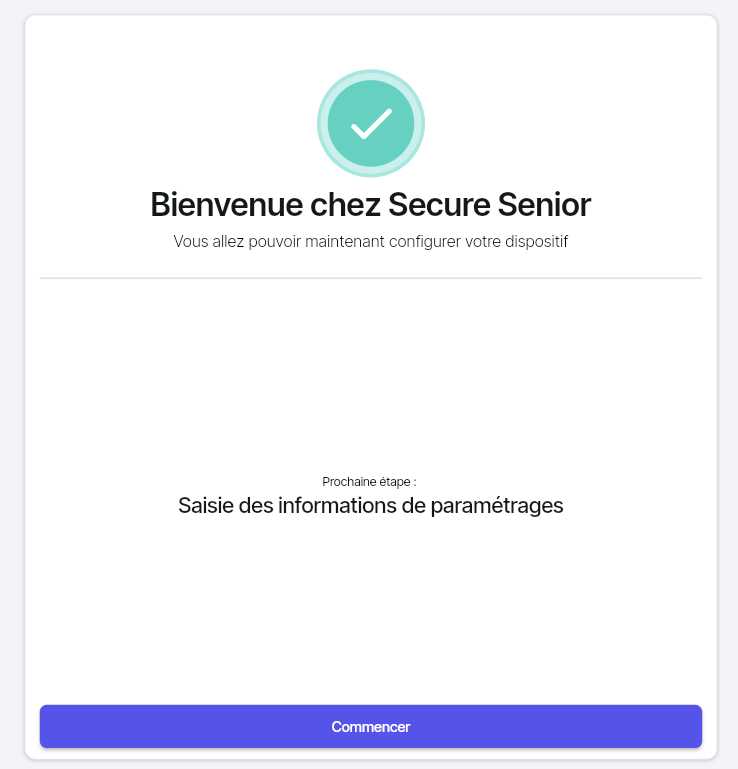
Remplissez le formulaire jusqu'au bout en saisissant :
- Les numéros d'urgences qui seront contactés en cas d'alerte
- Vos préférences
Tout sera personnalisable par la suite. Vous pouvez donc commencer avec le paramétrage conseillé et mettre seulement quelques numéros d'urgences.
4. Configuration automatique du dispositif
Vous arrivez sur cet écran, cela signifie que vous avez saisie vos informations de paramétrages avec succès.
Vous allez pouvoir maintenant pousser la configuration sur le dispositif.
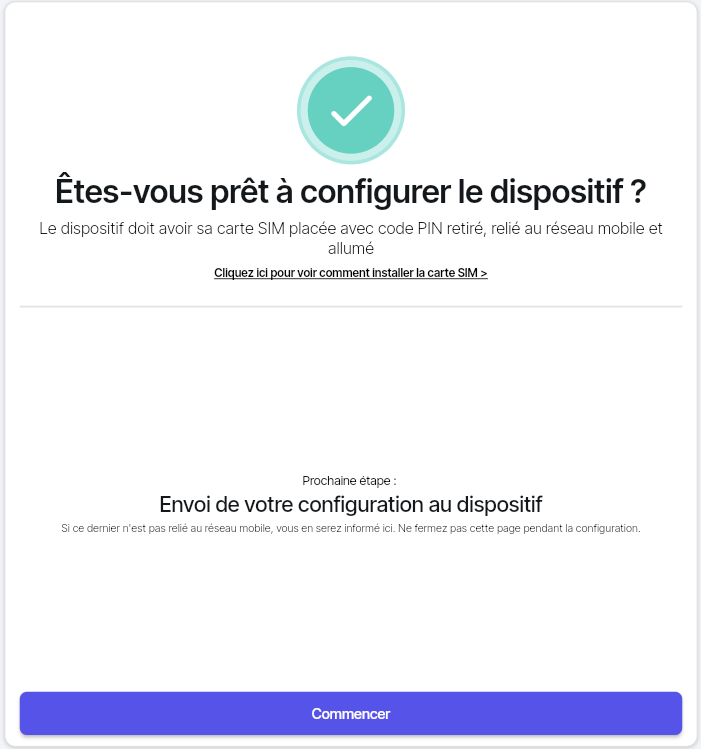
Attention : A cet étape il est impératif que le dispositif soit allumé et relié au réseau mobile et placez dans un endroit couvert par le réseau mobile.
Si ce n'est pas le cas, un message d'erreur apparaitra lors de la configuration vous indiquant que le dispositif n'est pas relié au réseau mobile. Il sera alors nécessaire de refaire les manipulations du point 1 ou de changer l'endroit où se trouve le dispositif pour être sûr que cela ne provient pas du réseau mobile ambiant.
a. Cliquez sur "commencer" :
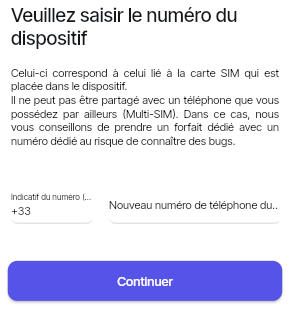
b. Renseignez le numéro de téléphone de la SIM qui est placée actuellement dans le dispositif :
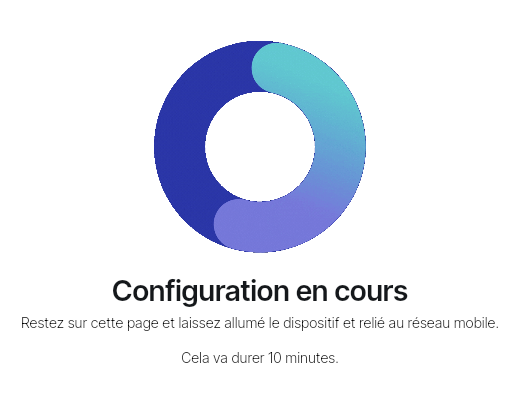
c. Les informations sont alors poussées automatiquement. Tant que vous voyez l'ecran ci-dessous ne fermez pas la fenêtre en cours. Ce processus peut durer jusqu'à 10 minutes.
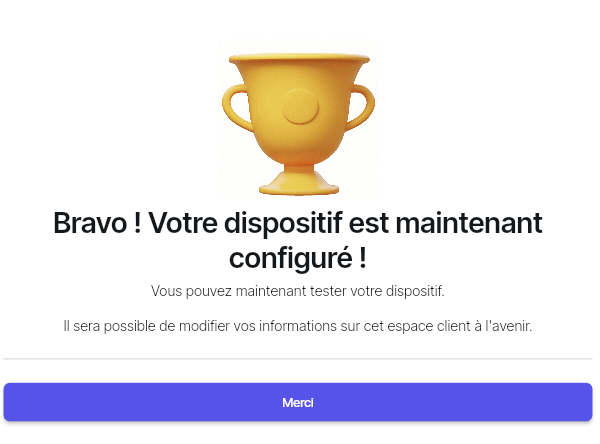
d. Si tout se passe bien, vous verrez l'ecran suivant apparaitre après 10 minutes. Cliquez sur "Merci". Vous accéderez alors sur la page d'accueil de votre espace client. Vous pourrez alors modifier vos informations de paramétrages à tout moment.
Voici l'article qui vous décrit comment modifier vos informations de paramétrages par la suite : https://secure-senior.freshdesk.com/support/solutions/articles/103000390617-tutoriel-de-fonctionnement-de-l-espace-client-et-de-l-appli-mobile-secure-senior
Votre dispositif est maintenant opérationnel. Vous pouvez réaliser un test d'alerte.
e. En cas de problème, l'écran suivant va s'afficher :
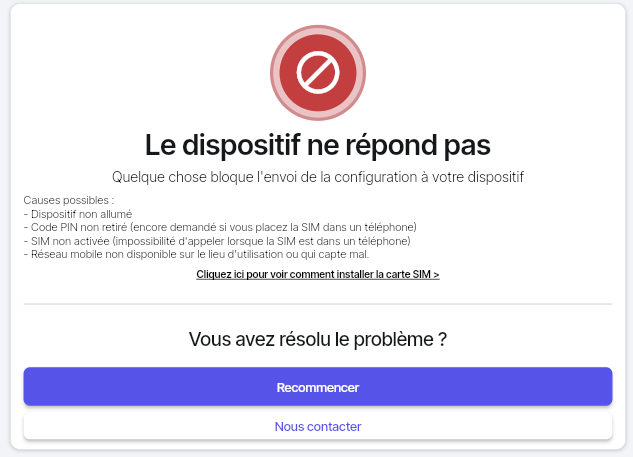
Vérifiez les points évoqués sur cette page.
Si vous n'arrivez pas à déterminer l'origine du problème. Cliquez sur "Nous contacter" en indiquant votre numéro de série et nous vous porterons assistance.
Cet article a-t-il été utile ?
C'est super !
Merci pour votre commentaire
Désolé ! Nous n'avons pas pu vous être utile
Merci pour votre commentaire
Commentaires envoyés
Nous apprécions vos efforts et nous allons corriger l'article